Много често се питаме как да запазим файловете си и да е сигурно че няма да ги загубим.
Ето как става това с новата услуга на google.
Казва се GOOGLE DRIVE.
Отворете google и напишете GOOGLE DRIVE,влезте в сайта с профила си от google ако нямате такъв си направете.
След като влезете може да си качвате ам файловете,може да качвате всякъкви фалове(музка,снимки всякъкви и др.) до 5gb е абсолютно безплатно.
Също така можете да публиквате файловете и други хора да ги гледат ако желаете.
Така можете да си съхранявате нещата на сигурно тъй като едва ли има нещо по сигурно от google.
Ако съхранявате вашите важни документи или снимки на компютърът си или на дискове винаги рисквате да ги загубите докато с гугъл нещата изглеждат съсвем по друг начин.
Аз го пробвах и съм много доволен пробвайте и вие:).
сряда, 4 юли 2012 г.

Инсталация на Windows Xp от USB FLASH
В този урок ще се запознае как да нсталираме Windows Xp от USB FLASH.
За целта трябва да имае флашка с 1гб или повече памет,да разполагаме с безплтната програма WinSetupfromUsb и с файл на windows xp.
Първа стъпка:
Вкарайте флашката в компютърът си.
Втора стъпка:
Свалете и инсталирайте програмата WinSetupfromUsb.
Трета стъпка:
Вкарайте инсталационият диск на WINDOWS XP или ако не разполагате с него а само с iso файл го моунтнете през daemon tools.
Четвъта стъпка:
Отворете програмата WinSetupfromUsb.
Най горе на програмата където пише WINDOWS 2000/XP/2003 SOURCE щракате на бутончето
и посочвате инсталационните файлове на windows xp.
На долният ред където пише usb disk selection ще ви се появи флашката.
Ако не се появи щракнете на бутона refresh.
Aко флашката ви не е форматирана я форматирайте задължително.
След което натискъме бутона GO и изчакваме да се запише WINDOWS на флащка.
Това е всичко изваждае флашката с готовия WINDOWS и и се наслаждаваме:).
Ето и линк за изтегляне на WINSETPFROMSB.
щракнете тк.
За целта трябва да имае флашка с 1гб или повече памет,да разполагаме с безплтната програма WinSetupfromUsb и с файл на windows xp.
Първа стъпка:
Вкарайте флашката в компютърът си.
Втора стъпка:
Свалете и инсталирайте програмата WinSetupfromUsb.
Трета стъпка:
Вкарайте инсталационият диск на WINDOWS XP или ако не разполагате с него а само с iso файл го моунтнете през daemon tools.
Четвъта стъпка:
Отворете програмата WinSetupfromUsb.
Най горе на програмата където пише WINDOWS 2000/XP/2003 SOURCE щракате на бутончето
и посочвате инсталационните файлове на windows xp.
На долният ред където пише usb disk selection ще ви се появи флашката.
Ако не се появи щракнете на бутона refresh.
Aко флашката ви не е форматирана я форматирайте задължително.
След което натискъме бутона GO и изчакваме да се запише WINDOWS на флащка.
Това е всичко изваждае флашката с готовия WINDOWS и и се наслаждаваме:).
Ето и линк за изтегляне на WINSETPFROMSB.
щракнете тк.
четвъртък, 21 юни 2012 г.
Конфигуриране на wireless router
В този урок ще се запознаем как да си направим настройките на рутера,така че да имаме безжичен интернет.
Първа стъпка:
свързваме кабела на интернета към WAN порт на рутера (вижте снимката по долу).
 След това с кабела който е в кутията на рутера сврзваме кабела на LAN(вижте на картинката) в рутера и на LAN в стационарният ви компютър.
Втора стъпка:
сега вече сме готови със свързването на кабелите и може да се заемем със настроиките.
Сядаме на стационарния компютър на който сме свързали LAN кабела отваряме някой от уеб
броузерте ни (internet eplorer,mozila,google chrome) и пишем http://192.168.1.1 ако не се отвори никаква страница след като сте го написали пробвайте с http://192.168.0.1 или http://192.168.1.2 и ще ви се зареди една страница на която ще ви поиска име и парола за вход в рутера.Името и паролата можете да видите във книжката на рутера ви,а ако нямате книжка на рутера може да ги видите и в интернет,просто напишете в google моделът на вашият рутер и търсете default password.
След като сте написали вяраната парола и име ще ви се зареди страница с меню.
Потърсете в менюто wireless seting или wi-fi seting , там ще видите че на едно място пише
SSID и до него има празно поленце.Там напишете какво ще е името на мрежата която ще създадете името е изцяло по ваш избор(напр. stan).
Отдолу под това поле ще видите още едно поле на което ще трябва да напишите паролата на мрежата ви паролата е по ваш избор.
И така вече създадахме име на мрежа и парола. Ако имате някъква парола от нтернет доставчикът ви и нея ще трябва да вкарате като настройка във рутерът ви.
За целта просто поразгледайте менютата на рутера ви и да намерите там където пише PPOE.
Там има две полета едното е за име другото за парола.
Попълнете името и паролата който са ви дадени от интернет доставчикът ви след което апликираите всички нстройки и сте готови.
Вече можете да си използувате новата ви безжична мрежа.
Надявам се че съм ви бил полезен с нещо :).
Първа стъпка:
свързваме кабела на интернета към WAN порт на рутера (вижте снимката по долу).

Втора стъпка:
сега вече сме готови със свързването на кабелите и може да се заемем със настроиките.
Сядаме на стационарния компютър на който сме свързали LAN кабела отваряме някой от уеб
броузерте ни (internet eplorer,mozila,google chrome) и пишем http://192.168.1.1 ако не се отвори никаква страница след като сте го написали пробвайте с http://192.168.0.1 или http://192.168.1.2 и ще ви се зареди една страница на която ще ви поиска име и парола за вход в рутера.Името и паролата можете да видите във книжката на рутера ви,а ако нямате книжка на рутера може да ги видите и в интернет,просто напишете в google моделът на вашият рутер и търсете default password.
След като сте написали вяраната парола и име ще ви се зареди страница с меню.
Потърсете в менюто wireless seting или wi-fi seting , там ще видите че на едно място пише
SSID и до него има празно поленце.Там напишете какво ще е името на мрежата която ще създадете името е изцяло по ваш избор(напр. stan).
Отдолу под това поле ще видите още едно поле на което ще трябва да напишите паролата на мрежата ви паролата е по ваш избор.
И така вече създадахме име на мрежа и парола. Ако имате някъква парола от нтернет доставчикът ви и нея ще трябва да вкарате като настройка във рутерът ви.
За целта просто поразгледайте менютата на рутера ви и да намерите там където пише PPOE.
Там има две полета едното е за име другото за парола.
Попълнете името и паролата който са ви дадени от интернет доставчикът ви след което апликираите всички нстройки и сте готови.
Вече можете да си използувате новата ви безжична мрежа.
Надявам се че съм ви бил полезен с нещо :).
събота, 2 юни 2012 г.
най добрият видео плеър
Кой е най добрият видео плеър?
Изборът на видео плеър е много труден тъй като има много голям избор от видео плеъри.
Така се получава че човек в повечето случай има поне 3-4 плеъра инсталирани на компютъра и
все не му харесва по нещо в тях.Ето по малко инфо за най известните:
-BS PLAYER-малък като размер с приятен интерфейс това са му предимствата,недостатъците му са от към по малко опции сравнение с някой други плеъри.
-WINDOWS MEDIA PLAYER- вграден е в windows лош интерфейс,беден от към опции,изисква допълнително инсталиране на кодеци.
-KM PLAYER-много добър плеър с приятен интерфейс,много опции,не изисква допълнително инсталиране на кодеци,има опция да чете субтитри на глас,малък по размер.
-GOM PLAYER-малък като размер с малко по лош интерфейс от km player има вградени кодеци
-VLC- малък като размер,приятен интерфейс,много опции,чете всички формати,не изисква кодеци,единствения му недостатък е че не може да увеличавате размера на субтитрите.Голямото му предимство е че поддържа и видео streaming,локален и от сървър.
И така стигнахме до заключението че VLC е най добрият видео плеър.
Е все пак изборът на плеър си е ваш но се надявам че съм ви бил полезен с нещо:).
УРОЦИ ЗА НАЧИНАЕЩИ И НАПРЕДНАЛИ ПОТРЕБИТЕЛИ
Изборът на видео плеър е много труден тъй като има много голям избор от видео плеъри.
Така се получава че човек в повечето случай има поне 3-4 плеъра инсталирани на компютъра и
все не му харесва по нещо в тях.Ето по малко инфо за най известните:
-BS PLAYER-малък като размер с приятен интерфейс това са му предимствата,недостатъците му са от към по малко опции сравнение с някой други плеъри.
-WINDOWS MEDIA PLAYER- вграден е в windows лош интерфейс,беден от към опции,изисква допълнително инсталиране на кодеци.
-KM PLAYER-много добър плеър с приятен интерфейс,много опции,не изисква допълнително инсталиране на кодеци,има опция да чете субтитри на глас,малък по размер.
-GOM PLAYER-малък като размер с малко по лош интерфейс от km player има вградени кодеци
-VLC- малък като размер,приятен интерфейс,много опции,чете всички формати,не изисква кодеци,единствения му недостатък е че не може да увеличавате размера на субтитрите.Голямото му предимство е че поддържа и видео streaming,локален и от сървър.
И така стигнахме до заключението че VLC е най добрият видео плеър.
Е все пак изборът на плеър си е ваш но се надявам че съм ви бил полезен с нещо:).
УРОЦИ ЗА НАЧИНАЕЩИ И НАПРЕДНАЛИ ПОТРЕБИТЕЛИ
вторник, 29 май 2012 г.
Как да конвертираме файлове свалени от vbox7
В предишните ни уроци се запознахме вече как да сваляме файлове от vbox7 сега ще се запознаем как да ги конвертираме бързо и лесно.За да сваляме файлове от vbox7 разбрахме че трябва да имаме добавката на mozila downloadhelper.
За да конвертираме файловете в удобен за нас формат трябва да инсталираме добавка на mozila converthelper.Инсталира се по същия начин както downloadhelper и всяка друга добавка на mozila.
След като сме я инсталирали и влезете да си изтеглите някой клип с downloadhelper от vbox7 или youtube или някой друг сайт за видеосподеляне ще ви се появи на програмата downloadhelper освен стандартното меню за изтегляне на файла но и меню за конвертиране на файла,дайте на сваляне и конвертиране(download and convert),след което ще ви се отвори прозореца за да си изберете във какъв формат ще конвертирате файла.
Избирате формата в който ще го конвертирате mozila ще изтегли файла и изчаквате да се конвертира във желания от вас формат.
Това е всичко.
Вече се научихме не само да сваляме файлове от vbox7 но и да ги конвертираме в желан от нас формат:).
УРОЦИ ЗА НАЧИНАЕЩИ И НАПРЕДНАЛИ ПОТРЕБИТЕЛИ
За да конвертираме файловете в удобен за нас формат трябва да инсталираме добавка на mozila converthelper.Инсталира се по същия начин както downloadhelper и всяка друга добавка на mozila.
След като сме я инсталирали и влезете да си изтеглите някой клип с downloadhelper от vbox7 или youtube или някой друг сайт за видеосподеляне ще ви се появи на програмата downloadhelper освен стандартното меню за изтегляне на файла но и меню за конвертиране на файла,дайте на сваляне и конвертиране(download and convert),след което ще ви се отвори прозореца за да си изберете във какъв формат ще конвертирате файла.
Избирате формата в който ще го конвертирате mozila ще изтегли файла и изчаквате да се конвертира във желания от вас формат.
Това е всичко.
Вече се научихме не само да сваляме файлове от vbox7 но и да ги конвертираме в желан от нас формат:).
УРОЦИ ЗА НАЧИНАЕЩИ И НАПРЕДНАЛИ ПОТРЕБИТЕЛИ
неделя, 27 май 2012 г.
Проблеми с кирилицата
Ако имате някакви проблеми с кирилицата и виждате маимуница погледнете настройките в операционната си система.Влезте в старт меню щракнете setings/control panel ще ви се отвори прозорец намерете там regional and lenguage option и го щракнете.
Ще ви се зареди прозорец с три бутона regional options,lenguage,advanced.На бутонът regional language дайте на bulgarian и на бутонът advanced дайте също на bulgarian.После натискате бутонът applay и рестартирайте компютърът.
И така отстранявате проблемите с кирилицата.
Лесно е нали :)
Ако нещо не ви е станало ясно погледнете картинките по долу.


УРОЦИ ЗА НАЧИНАЕЩИ И НАПРЕДНАЛИ ПОТРЕБИТЕЛИ
Ще ви се зареди прозорец с три бутона regional options,lenguage,advanced.На бутонът regional language дайте на bulgarian и на бутонът advanced дайте също на bulgarian.После натискате бутонът applay и рестартирайте компютърът.
И така отстранявате проблемите с кирилицата.
Лесно е нали :)
Ако нещо не ви е станало ясно погледнете картинките по долу.


четвъртък, 24 май 2012 г.
Инсталация на WINDOWS 7
Тук ще се запознаем как се инсталира WINDOWS 7.
Първо трябва да свалим файла от интернет от сайтът на microsoft или да го закупим от някой оторизиран представител.След като свалите файла ще забележите че е с разширение ISO.
Ще трябва да го запишите с NERO.След като сте го записали и дискът ви вече е готов поставяте дискът в оптичното устройство рестартирате компютърът,натискате del на клавиатурата или бутонът F2 и влизате в BIOS.
След като сте влезли вече в BIOS огледайте се и ще видите менюто BOOT.Отидете на него със стрелките на клавиатурата,там ще видите под меню boot device,влезте в него и задайте first boot device CD-ROM.
След това натиснете бутонът F10 за потвърждение.Ще ви излезе предупреждение зазапазване на настройките натиснете Y и след това ENTER за OK.Сега компютърът ви ще се рестартира и ще започне да ви зарежда от оптичното устройство.
Ще ви прочете дискът с WINDOWS и ще влезе в него за инсталация.
Първото което ще видите е WELCOME(добре дошли).
Ще видите и един бутон instal now щракнете на него след което ще ви се отвори нов прозорец с две опции едната е за UPGRADE(надграждане) а другата е за нова инсталация.Щракнете на втората.Сега пак ще ви излезе прозорец на който ще ви се покажат локалните дискове.
Изберете в кой локален диск ще го инсталирате и ако искате го форматирайте(има един линк на който пише advanced).Имайте предвид че ако форматирате дискът ще изгубите данните си всеки сам да си прецени кой дял да форматира и къде да инсталира windows.Ако не го форматирате и имате от преди това инсталиран WINDOWS XP файловите ще ви се отделят в папка WINDOWS OLD.След като вече сте приключили с изборът на дял където ще се инсталирате маркирате дялът
и натискате ENTER.Пак ще ви се отвори нов прозорец и ще видите че WINDOWS първо ще копира файловете след което ги инсталира и когато стигне до finishing instalation ще се рестартира.Не пипайте нищо той сам ще се рестартира и ще влезе наново в дискът след което ще продължи да финализира и като е готов той пак ще се рестартира и ще зареди първоначалните настройки за влизане в WINDOWS.Ще видите един прозорец той е за създаване на потребител и име на компютърът ви.Напишете нещо и натиснете бутончето next.
След това на друг прозорец ще излезе за слагане на парола ако желаете сложете си или просто
го оставете празно и дайте next.Следващият прозорец е за сериен номер на продуктът.Въведете серинният номер и натиснете next.След което на следващият прозорец ще ви пита за начина на актуализиране на WINDOWS изберете една от трите опции и пак next.Сега ще ви се покаже прозорец за часова зона изберете часовата зона и пак next.Следва избор на мрежа изберете home или public network и пак next.Процесът на инсталиране е завършил - финализиране на настройките изчкавате зареди OS и сте готови.
Това е всичко по инсталацията на windows ако не сте разбрали нещо вижте картинките по долу
стъпка по стъпка.
1.Първоначалният надпис след като вкарате дискът и сте направили в bios първо да зарежда от cd-rom:

След като се задейства инсталацията се появява следния екран:

Зареждане на инсталацията:

Първа фаза на инсталацията:

След като натиснахме Next се появява следният екран:
 Приемане на лицензионното споразумение:
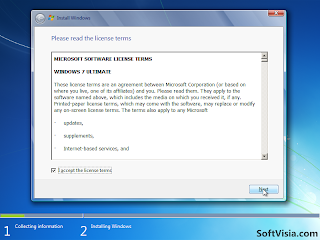 Избор на вида на инсталацията:
 Избор на дял:

Започване на самата инсталация
 Приключване на първия етап на инсталацията - рестартиране
 изчаквате:

И процесът на инсталиране продължава:
 отново ще се рестартира и след това ще ви излезе този екран и отново чакаме:
 Процесът на инсталиране е завършил - създаване на потребител и задаване на име на компютъра:
 парола:
 сериен номер:
 избор на начина за актуализиране на Windows:
 избор на час, дата и часова зона:
 избор на настройките за мрежа:

това е всичко лесно е нали:)
Надяваме се че съм ви бил полезен. :)
използването на снимковия материал е от SoftVisia.com
УРОЦИ ЗА НАЧИНАЕЩИ И НАПРЕДНАЛИ ПОТРЕБИТЕЛИ
Първо трябва да свалим файла от интернет от сайтът на microsoft или да го закупим от някой оторизиран представител.След като свалите файла ще забележите че е с разширение ISO.
Ще трябва да го запишите с NERO.След като сте го записали и дискът ви вече е готов поставяте дискът в оптичното устройство рестартирате компютърът,натискате del на клавиатурата или бутонът F2 и влизате в BIOS.
След като сте влезли вече в BIOS огледайте се и ще видите менюто BOOT.Отидете на него със стрелките на клавиатурата,там ще видите под меню boot device,влезте в него и задайте first boot device CD-ROM.
След това натиснете бутонът F10 за потвърждение.Ще ви излезе предупреждение зазапазване на настройките натиснете Y и след това ENTER за OK.Сега компютърът ви ще се рестартира и ще започне да ви зарежда от оптичното устройство.
Ще ви прочете дискът с WINDOWS и ще влезе в него за инсталация.
Първото което ще видите е WELCOME(добре дошли).
Ще видите и един бутон instal now щракнете на него след което ще ви се отвори нов прозорец с две опции едната е за UPGRADE(надграждане) а другата е за нова инсталация.Щракнете на втората.Сега пак ще ви излезе прозорец на който ще ви се покажат локалните дискове.
Изберете в кой локален диск ще го инсталирате и ако искате го форматирайте(има един линк на който пише advanced).Имайте предвид че ако форматирате дискът ще изгубите данните си всеки сам да си прецени кой дял да форматира и къде да инсталира windows.Ако не го форматирате и имате от преди това инсталиран WINDOWS XP файловите ще ви се отделят в папка WINDOWS OLD.След като вече сте приключили с изборът на дял където ще се инсталирате маркирате дялът
и натискате ENTER.Пак ще ви се отвори нов прозорец и ще видите че WINDOWS първо ще копира файловете след което ги инсталира и когато стигне до finishing instalation ще се рестартира.Не пипайте нищо той сам ще се рестартира и ще влезе наново в дискът след което ще продължи да финализира и като е готов той пак ще се рестартира и ще зареди първоначалните настройки за влизане в WINDOWS.Ще видите един прозорец той е за създаване на потребител и име на компютърът ви.Напишете нещо и натиснете бутончето next.
След това на друг прозорец ще излезе за слагане на парола ако желаете сложете си или просто
го оставете празно и дайте next.Следващият прозорец е за сериен номер на продуктът.Въведете серинният номер и натиснете next.След което на следващият прозорец ще ви пита за начина на актуализиране на WINDOWS изберете една от трите опции и пак next.Сега ще ви се покаже прозорец за часова зона изберете часовата зона и пак next.Следва избор на мрежа изберете home или public network и пак next.Процесът на инсталиране е завършил - финализиране на настройките изчкавате зареди OS и сте готови.
Това е всичко по инсталацията на windows ако не сте разбрали нещо вижте картинките по долу
стъпка по стъпка.
1.Първоначалният надпис след като вкарате дискът и сте направили в bios първо да зарежда от cd-rom:

След като се задейства инсталацията се появява следния екран:

Зареждане на инсталацията:

Първа фаза на инсталацията:

След като натиснахме Next се появява следният екран:


Започване на самата инсталация


И процесът на инсталиране продължава:


Надяваме се че съм ви бил полезен. :)
използването на снимковия материал е от SoftVisia.com
Абонамент за:
Коментари (Atom)